Zákon 330/2025 Sb. · Od 1.1.2027 je BIM povinný u nadlimitních veřejných zakázek na stavební práce (limit pro roky 2026 a 2027 je 134 764 000 Kč) Zjistit, zda se mě zákon týká →

Jak konečně přestat klikat
a více projektovat?

S nástroji pro Autodesk Revit, Civil 3D a českou BIM knihovnou

Přes 4 000 rodin a šablon dle ČSN pro Revit AS i TZB v knihovně CClibrary a vlastní nástroje pro Revit i Civil 3D k zautomatizaci repetitivních kroků, které byste dělali ručně. Zde se zorientujete, co jednotlivé nástroje umí a jak fungují v praxi.

Všechny profeseAS, TZB i doprava
Vlastní nástrojepro Revit i Civil 3D
BIM knihovna4 000+ objektů dle ČSN
AutodeskAuthorized Developer
Proč pracovat s nástroji

Neztrácejte hodiny klikáním

Co byste pracně modelovali ručně, zvládnete na jeden klik.

Výškové kóty otvorů, překlady nad dveřmi, zálivy podlah na stranu otvírky, prostupy v místě průniku potrubí se stěnou a negrafická data z tabulky zpátky do modelu.

Revit výšku otvoru zobrazit umí, u dveří ale s nepřesnou hodnotou a parapet neukáže vůbec. Podlahy a podhledy zakládáte místnost po místnosti a zálivy do dveřních a okenních otvorů dokreslujete rukou. Překlady nad otvory umisťujete a spravujete jeden po druhém. Negrafická data doplňujete prvek po prvku, protože z výkazu se do modelu jinak než ručním přepisem nedostanou. Výkresy exportujete zvlášť do PDF a zvlášť do DWG a názvy souborů pak srovnáváte ručně. Nic z toho není projektování, a přesto ruční práce zabere podstatnou část dne.

Knihovna Knihovna, kterou nemusíte spravovat

Rodiny i šablony jsou na jednom místě a otevřete je z karty přímo v Revitu nebo z prohlížeče. Nehledáte, kam kolega uložil poslední verzi, a neřešíte, jestli má kolegyně na svém disku tutéž. Aktualizace přijde k vám do knihovny, takže neobcházíte počítače a nepřepisujete ručně cesty v šablonách. Když do týmu přijde nový člověk, má stejnou knihovnu jako ostatní hned první den.

Šablony Šablony projektů, na kterých začnete

Součástí knihovny jsou šablony projektů pro všechny profese v souladu s ČSN a k nim soubory sdílených parametrů. Nový projekt tedy nezakládáte z prázdné šablony a nedoplňujete do ní tloušťky čar, šrafy ani parametry ručně. Protože parametry pocházejí z jednoho souboru, mají stejné GUID a ve výkazu se sečtou do jednoho sloupce napříč profesemi. Prvek se v projektu chová předvídatelně a ve výkazu se objeví tak, jak má.

Nástroje Nástroje pro všechny profese

TZB dostane prostupy v místě průniku potrubí se stěnou, kótování potrubí i s překlopením kóty, výkazy vzduchotechniky, přečíslování a pojmenování okruhů a záměnu kolena 90° za dvě 45° s mezikusem. Pozemní stavby generátory bytů, podlah a schémat, výšku otvoru a parapetu pod kótu, plochy a povrchy místností, spojování konstrukcí s výpisem kolizí a správce překladů nad otvory. Obecné nástroje má každý, od automatického ukládání přes hromadný export výkazů do XLSX až po návrat dat z tabulky zpátky do modelu.

Nástroje pro Revit

Nástroje pro Autodesk Revit

Které vznikly přímo s projektanty.

Vznikly z dotazů a podnětů projektantů, kteří naráželi na tentýž problém a ruční práci znovu a znovu, a protože nástroje programujeme sami jako Autodesk Authorized Developer, umíme Revit rozšířit podle vašich potřeb.

Nástroje běží přímo ve vašem programu, na vlastní kartě v pásu karet. Pracují nad otevřeným projektem a výsledek vidíte hned v modelu nebo ve výkazu. Co konkrétně který nástroj umí, najdete v kartách níže.
CCtools AS a MEP, sada nástrojů pro Autodesk Revit Nástroje pro Revit CCtools AS + MEP Kóty otvorů, prostupy, výkazy vzduchotechniky, generátor bytů, hromadný export i práce s okruhy. Nástroje pro pozemní stavby, pro TZB i pro běžnou práci s projektem dostanete pohromadě, v jedné licenci a pro všechny verze Revitu, které podporuje Autodesk. Když přejdete na novější, nástroje jdou s vámi. Zobrazit na e-shopu →
Skupiny nástrojů uvnitř
Nástroje TZBvzduchotechnika · ZTI · vytápění · elektro Prostupy, výkazy vzduchotechniky, kótování a popis potrubí, práce se stoupačkami a s okruhy. Ikona nástroje ProstupyProstupyOtvory v místě průniku potrubí Ikona nástroje VZT výkazyVZT výkazyVygeneruje výkazy vzduchotechniky Ikona nástroje Kótovat potrubíKótovat potrubíSkutečná i zaokrouhlená délka Ikona nástroje Popsat potrubíPopsat potrubíPopis přírub podle typu potrubí Ikona nástroje Zaměnit kolenoZaměnit koleno90° za dvě 45° s mezikusem Ikona nástroje Zaměnit odbočkuZaměnit odbočkuOdbočku 90° nahradí 45° Ikona nástroje Rozdělit potrubíRozdělit potrubíRozdělí podle zadaných délek Ikona nástroje Odpoj prvkyOdpoj prvkyOdpojí trubku, potrubí i lávku Ikona nástroje Otočit ventilátorOtočit ventilátorBez odpojení od systému Ikona nástroje SpojovníkSpojovníkSpojí potrubí, tvarovky i vyústky Ikona nástroje Spojit automatickySpojit automatickySpojí po odstranění spojky Ikona nástroje Symboly stoupačekSymboly stoupačekUmístí symboly v půdorysu Ikona nástroje Označení stoupačekOznačení stoupačekOznačení dle ČSN v projektu Ikona nástroje Přečíslovat okruhyPřečíslovat okruhyHromadně podle výkazu Ikona nástroje Pojmenovat okruhyPojmenovat okruhyRezervy, předpony a přípony Ikona nástroje Kopírovat okruhyKopírovat okruhyOkruhy jdou s kopírovanými prvky Ikona nástroje Překlopit kótuPřeklopit kótuKóta potrubí na druhou stranu Ikona nástroje Překlopit popiskuPřeklopit popiskuPopiska potrubí na druhou stranu Zobrazit na e-shopu → Nástroje ASarchitektura a konstrukce Kóty otvorů, generátor bytů a podlah, povrchy a výšky místností, orientace dveří, souřadnice. Ikona nástroje KótyKótyVýška otvoru a parapetu pod kótu Ikona nástroje Generátor bytůGenerátor bytůSestavy výkresů po bytech Ikona nástroje Generátor podlahGenerátor podlahPodlahy a podhledy v místnostech Ikona nástroje Generátor schématGenerátor schématSestavy schémat pro rodiny Ikona nástroje Celková plocha místnostiCelková plochaVčetně ploch pod dveřmi a okny Ikona nástroje Výška místnostiVýška místnostiMin. a max. světlá výška do parametru Ikona nástroje Povrch místnostiPovrch místnostiPovrchové úpravy do parametru Ikona nástroje Spojování konstrukcíSpojování konstrukcíHromadně, s výpisem kolizí Ikona nástroje Správce překladůSprávce překladůUmístí a spravuje překlady nad otvory Zobrazit na e-shopu → Nástroje napříč oborypráce s projektem a výstupy Automatické ukládání, čištění projektu, hromadný export, kontrola referencí, práce s výkresy. Ikona nástroje ČistiČistiVyčistí vzory, čáry a materiály Ikona nástroje Automatické ukládáníAutomatické ukládáníPojistka proti ztrátě práce Ikona nástroje Hromadný exportHromadný exportVýkazy do TXT nebo XLSX Ikona nástroje Importovat ExcelImportovat ExcelXLSX do výkazu nebo tabulky stylů Ikona nástroje KrmítkoKrmítkoPárování parametrů z Excelu Ikona nástroje Sloučit a kopírovatSloučit a kopírovatVíce parametrů do jednoho Ikona nástroje Duplikovat výkresDuplikovat výkresKopie i s pohledy a tabulkami Ikona nástroje Kopírovat legendyKopírovat legendyLegendy mezi projekty Ikona nástroje Link CheckerLink CheckerHlídá aktuálnost referencí Ikona nástroje Ohraničení z DWGOhraničení z DWGMístnosti podle připojeného DWG Ikona nástroje Barva záložekBarva záložekBarvy otevřeným souborům Ikona nástroje ZarovnáníZarovnáníZarovná text i popisku Ikona nástroje Zobrazit pracovní sadyZobrazit pracovní sadyTrvale pro všechny pohledy Ikona NastaveníNastaveníVšechny doplňky na jednom místě Ikona O CCtoolsO CCtoolsInformace a historie verzí Zobrazit na e-shopu →
Všechny nástroje v jedné licenci

CCtools AS + MEP dostanete jako celek, pro všechny verze Revitu, které podporuje Autodesk.
Zobrazit na e-shopu →
Doplňky CCapps

Nástroje pro specifické potřeby profesí

Pro koordinaci, elektro i práci se soubory.

Ochrana před bleskem ověřená valivou koulí ve 3D, kolize z Navisworks vyřešené přímo v modelu, rozvinuté řezy zdravotechniky nebo předání nativního souboru bez vlastních rodin. Každý doplněk jsme naprogramovali proto, že projektantovi při práci něco chybělo, a ladíme je s lidmi, kteří s nimi pracují. Fungují samostatně, takže si vezmete jen ten, který potřebujete, a vydáváme je pro každou verzi Revitu, kterou podporuje Autodesk.

Koordinace a předání modelu
Speciálně pro TZB
Výstupy, verze a správa souborů
Všechny doplňky CCapps

Fungují samostatně, vezmete si jen ten, který potřebujete.

Zobrazit na e-shopu →
Nástroje pro Civil 3D a AutoCAD

Výpočty a kóty na jeden klik

Přímo v Civil 3D a v programu AutoCAD.

Poloměr trasy a sklon nivelety ve staničení, tabulka kubatur z vybraných řezů, COGO body podél trasy nebo vodorovné dopravní značení s rozšířenými daty pro BIM. Práci, kterou jste počítali a upravovali ručně, udělá jeden nástroj najednou. CCcadTools pokrývají Civil 3D i AutoCAD a každou funkci jsme naprogramovali proto, že ji někdo z projektantů liniových staveb potřeboval. Po instalaci je máte přímo v programu, na vlastní kartě v pásu karet.

Moduly a jejich nástroje
CCcadTools pro Civil 3D, sada nástrojů pro Autodesk Civil 3D CCcadTools pro Civil 3Dtrasa · niveleta · koridor · kubatury Body, staničení, řezy a kubatury přímo z modelu Civil 3D, plus vodorovné dopravní značení rovnou s daty pro BIM. COGO z povrchuExport bodů z povrchu do skupiny bodů COGO podél trasyBody na křivkách podél trasy a staničení Frézování a odhumusováníPovrch pro frézování z vybraných vrstev Poloměr trasy ve staničeníPoloměr trasy ve vybraném staničení Sklon nivelety ve staničeníSklon nivelety ve vybraném staničení Generátor bodů koridoruExport bodů koridoru do CSV, Excelu nebo DWG Tabulka kubaturExport kubatur z vybraných řezů do Excelu Pracovní řezy ID2Souřadnice bodů z řezů do tabulky i souboru Export tabulky C3DVložené tabulky C3D do CSV nebo Excelu Vodorovné dopravní značení2D i 3D značení s daty pro BIM Zobrazit na e-shopu → CCcadTools pro AutoCAD, sada nástrojů pro Autodesk AutoCAD a jeho platformy CCcadTools pro AutoCADsoubory · text · křivky · hladiny Správa souborů, text a kóty, úpravy křivek a hladin pro AutoCAD a jeho platformy. File ManagerSpráva souborů přímo v aplikaci Záloha DWGZálohy z dočasného adresáře do vlastní složky Historie schránkyKopírování a vkládání mezi schránkou a výkresem DWG TooltipRozšířený tooltip s vlastnostmi entit Text do schránkyVybere text, MText nebo multiodkaz z výkresu Vzorce v textuVlastní matematické výrazy v textových entitách Zarovnat textPozice a rotace textu podle vybrané křivky ID2Rozšiřuje původní funkci id Sklony mezi bodySklon mezi vybranými body nebo křivkou Editor křivkyÚpravy křivky nebo 3D křivky z výkresu Křivky na lomené čáryOblouky a spline převede na rovné segmenty Kolmice z křivkyVytvoří kolmici z vybrané křivky Entity podle hladinVlastnosti objektů nastaví na ByLayer XList2Vlastnosti vnořených prvků v blocích a xrefech Zobrazit na e-shopu →
Civil 3D i AutoCAD samostatně

Každý modul má vlastní licenci, koupíte si jen ten, který používáte.

Zobrazit na e-shopu →
Vývoj aplikací na míru

Co obecný software nikdy neumí, naprogramujeme.

Vývoj doplňků pro Autodesk i vlastních produktů na míru.

Software pro celý trh pokrývá obecné případy. Postupy vycházející z potřeb vašeho oboru nebo vaší firmy v něm často chybí, protože software je nikdy neviděl.

Pluginy a automatizace pro Revit, AutoCAD a Civil 3D. Samostatné produkty a konfigurátory pro váš trh, nebo jen pro vás.

Automatizace

Hromadné operace

Kroky, které jinak jdou dělat jen ručně a znovu a znovu: hromadné úpravy, kontroly, přejmenování, export, převod verzí.

Konfigurátor

Sestavení varianty produktu

Uživatel zadá parametry, konfigurátor podle vašich pravidel sestaví variantu a vrátí ji jako BIM prvek, výkres nebo podklad pro výrobu.

Propojení

Napojení na váš systém

Přenos dat mezi modelem a tím, co u vás běží: výroba, ERP, rozpočet, evidence majetku.

Nevíte si rady s výběrem? Poradíme vám.

Chci poradit s výběrem →
BIM knihovna

CClibrary, česká BIM knihovna pro Revit

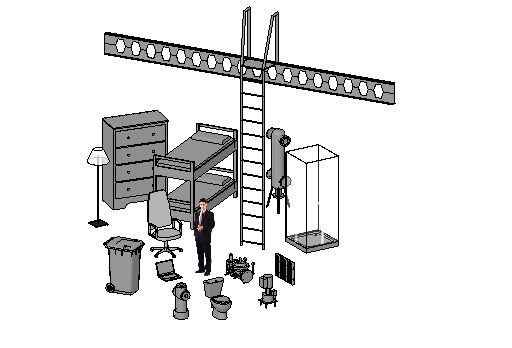
Přes 4 000 rodin a šablon dle ČSN.

Běžně dostupné rodiny mají informační standard, nicméně liší se, mají nekonzistentní systém pojmenování rodin a typů a často jsou limity znatelné právě ve chvíli, kdy potřebujete vykazovat parametry. Revit přitom rozlišuje sdílené parametry podle GUID, ne podle názvu, takže dva stejně pojmenované parametry z různých zdrojů se ve výkazu nespojí do jednoho sloupce. K tomu se liší podrobnost geometrie i pravidla zakreslování. Z takové směsi neposkládáte jednotný výkres ani výkaz.

CClibrary vznikla z potřeb českých projekčních kanceláří. Prvky mají jeden informační standard a sdílené parametry z jednoho souboru, takže výkaz sedí napříč celým projektem. Zakreslování odpovídá ČSN a součástí knihovny jsou i šablony projektů, ze kterých nový projekt zakládáte.

Varianty podle profesí
Napříč profesemi
Knihovnu vyvíjíme i udržujeme pro platné verze Autodesk Revit

Rodiny modelujeme, doplňujeme a držíme v jednom informačním standardu. S knihovnou pracujete od prvního dne v rámci implementace BIM.

Varianty CClibrary na e-shopu →
Plný Revit
Knihovnu máte přímo v aplikaci, na kartě CCapps. Přihlásíte se e-mailem a heslem a pracujete s ní vedle projektu.
Revit LT
Slouží online verze v prohlížeči, protože LT aplikační doplňky neumožňuje. Rodiny si z ní stáhnete a vložíte ručně.
Šablony
Šablony projektů dle ČSN a k nim soubory sdílených parametrů. Na jednom místě a spravované naším týmem pro zajištění šablon všech profesí dle podporovaných verzí Autodesk Revit.
Co v knihovně najdete
Pozemní stavby a statikaokna, dveře, výplně otvorů
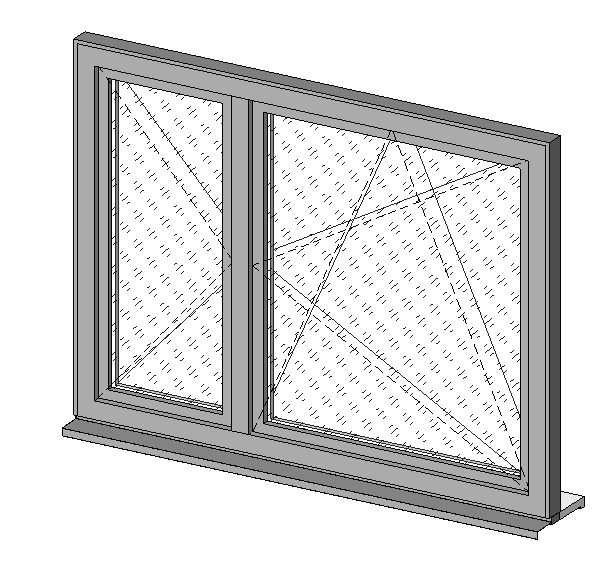
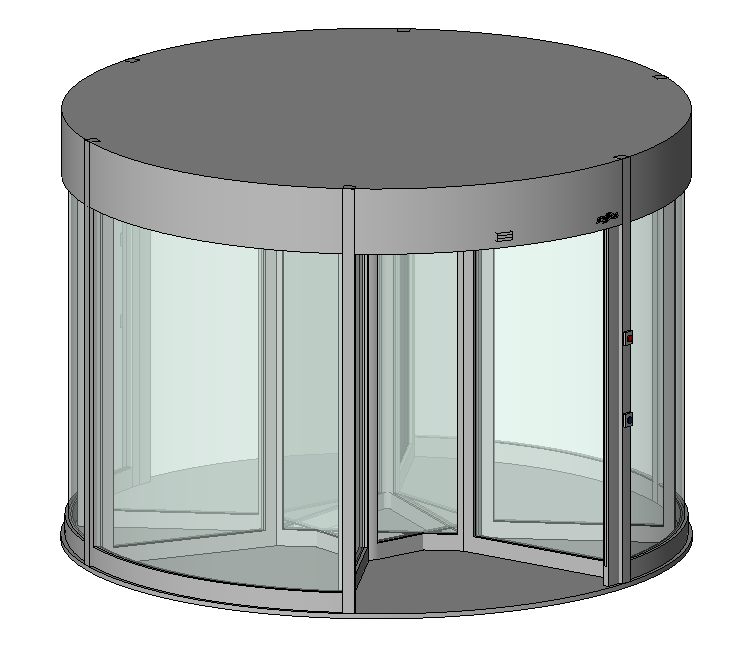
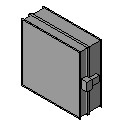
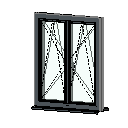
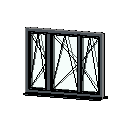
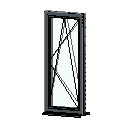
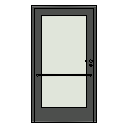
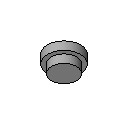
BIM rodina jednokřídlého okna otvíravého a sklopného BIM rodina pevného jednokřídlého okna BIM rodina dvoukřídlého okna BIM rodina tříkřídlého okna BIM rodina balkonových dveří BIM rodina dveří do lehkého obvodového pláště
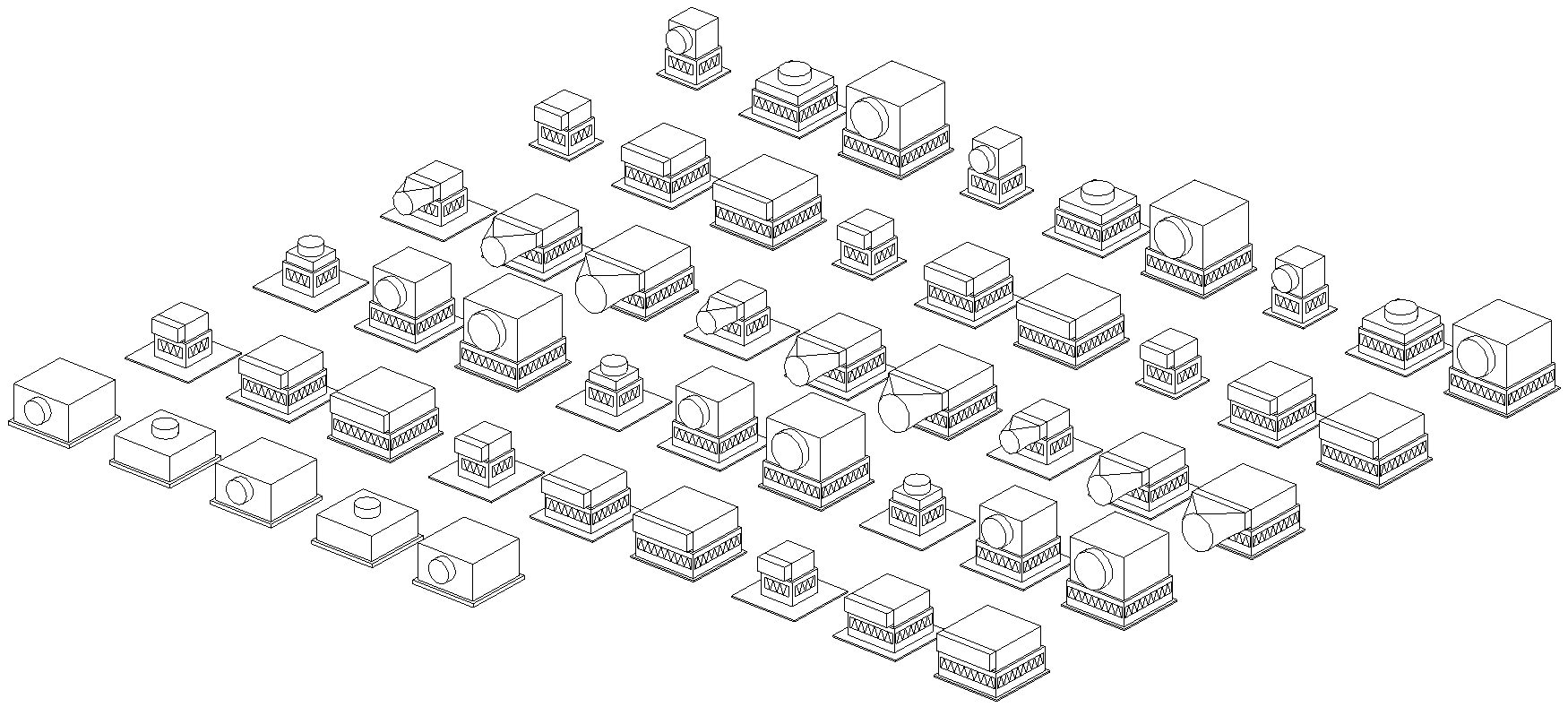
Vzduchotechnika a ZOKTkoncové prvky, jednotky, klapky
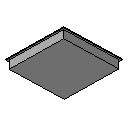
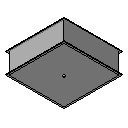
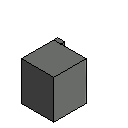
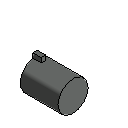
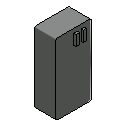
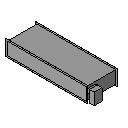
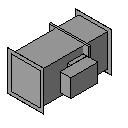
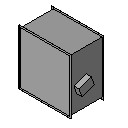
BIM rodina dvoustranného anemostatu BIM rodina čtyřstranného anemostatu BIM rodina vnitřní kazetové chladicí jednotky BIM rodina skříňové vzduchotechnické jednotky BIM rodina hranaté požární klapky BIM rodina kruhové požární klapky
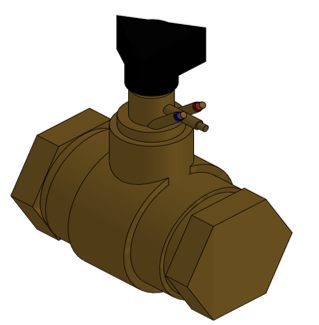
Zdravotechnikavpusti, sifony, odpady
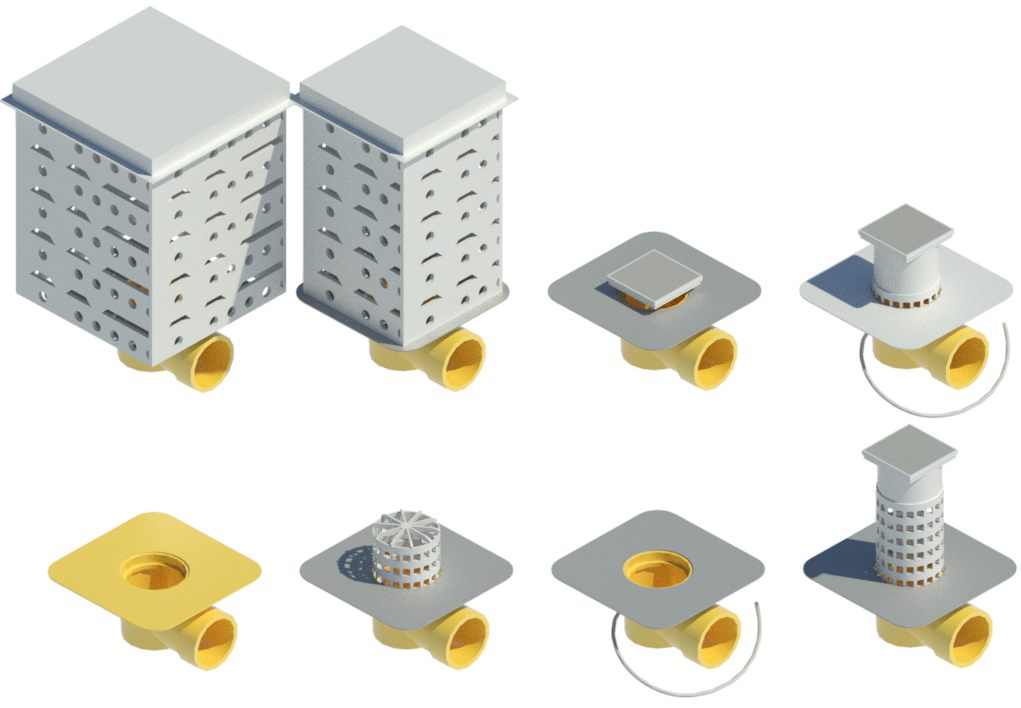
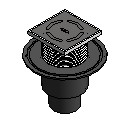
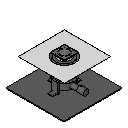
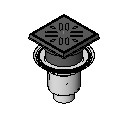
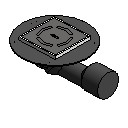
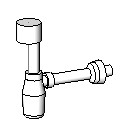
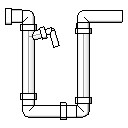
BIM rodina podlahové vpusti BIM rodina podlahové vpusti s bočním odtokem BIM rodina vpusti s nerezovou mřížkou BIM rodina střešní vpusti BIM rodina zápachové uzávěry BIM rodina odpadní soupravy
Vytápění a chlazenítělesa, zdroje, zásobníky
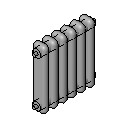
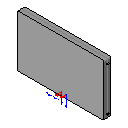
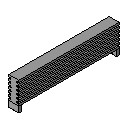
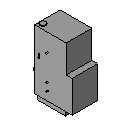
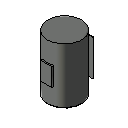
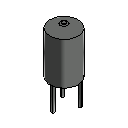
BIM rodina článkového otopného tělesa BIM rodina deskového otopného tělesa BIM rodina podlahového konvektoru BIM rodina kotle BIM rodina tlakového zásobníku teplé vody BIM rodina expanzní nádoby
Elektro a slaboproudpřístroje, svítidla, rozvaděče
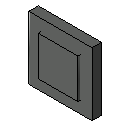
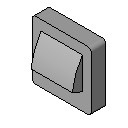
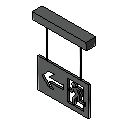
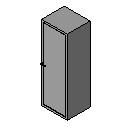
BIM rodina vypínače 230 V BIM rodina dvojzásuvky 230 V BIM rodina datové zásuvky RJ45 BIM rodina nouzového osvětlení s piktogramem BIM rodina datového rozvaděče rack BIM rodina automatického požárního hlásiče

Náhledy přímo z knihovny, jak je vidíte v Revitu. U každého typu je variant víc, na ukázku jich je z každé profese šest.

Víme, co potřebujete pro model i výkresy

3D i značení dle ČSN v jedné rodině.

Rodina nese geometrii i zakreslení. Vypínač je v modelu krabička na stěně, ale v půdorysu se vykreslí značkou, kterou pro něj předepisuje norma. Překlad je ve 3D prvek v konstrukci a ve výkrese se popíše podle pravidel zakreslování. Stejně tak požární hlásič nebo čtečka karet. Výkres proto vypadá tak, jak má, bez dokreslování rukou.

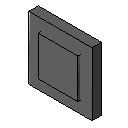
3DBIM rodina vypínače 230 V ve 3D
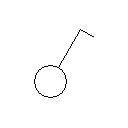
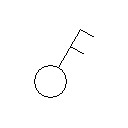
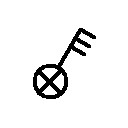
2DZnačka vypínače v půdorysu dle ČSN
Vypínač 230 V
Elektro
3DBIM rodina čtečky karet ve 3D
2DZnačka čtečky karet v půdorysu
Čtečka karet
Kontrola vstupu
3DBIM rodina automatického požárního hlásiče ve 3D
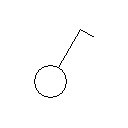
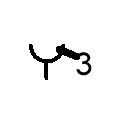
2DZnačka automatického požárního hlásiče v půdorysu
Požární hlásič
Slaboproud

Vlevo prvek v modelu, vpravo jeho zobrazení ve výkrese. Obojí nese jedna rodina.

Vypínač, řazení a krytí
BIM rodina vypínače 230 V ve 3D
Prvek ve 3D
Značka vypínače řazení 1 dle ČSN
Řazení 1
Značka vypínače řazení 2 dle ČSN
Řazení 2
Značka střídavého vypínače řazení 5 dle ČSN
Řazení 5
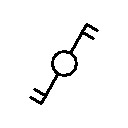
Značka sdruženého vypínače řazení 6 a 6 dle ČSN
Řazení 6+6
Značka sdruženého vypínače řazení 6 a 1 dle ČSN
Řazení 6+1
Značka vypínače v krytí IP44
Krytí IP44
Značka vypínače 400 V v krytí IP44
400 V
Značka vypínače 400 V se signální doutnavkou
400 V se signálkou
Zásuvka, napětí, krytí a účel
BIM rodina dvojzásuvky 230 V ve 3D
Prvek ve 3D
Značka zásuvky 230 V v krytí IP20 dle ČSN
230 V, IP20
Značka zásuvky 230 V v krytí IP44 dle ČSN
230 V, IP44
Značka třífázové zásuvky 400 V v krytí IP44
400 V
Značka zásuvky 24 V dle ČSN
24 V
Značka zásuvky vyhrazené pro výpočetní techniku
Pro PC
Značka optické zásuvky dle ČSN
Optická
Značka televizní zásuvky
Televizní
Značka vícenásobné zásuvky
Vícenásobná

Řazení, napětí, krytí i účel mají ve výkrese vlastní značku a v knihovně vlastní rodinu. Stejně to platí u svítidel, hlásičů nebo armatur.

Rodiny výrobců

Do modelu vkládáte skutečný výrobek

Mandík, Vekra Okna, Liko-S a desítky dalších.

Vedle obecných prvků jsou v knihovně rodiny konkrétních výrobců, zpracované ve stejném informačním standardu jako zbytek knihovny. Vkládáte tedy prvek s typovým označením, rozměry a parametry, které výrobek skutečně má, už ve fázi návrhu.

Ve výkazu pak vyjde konkrétní typ, který jde rovnou poptat. Odpadá krok, kdy se v dokumentaci hledá, co vlastně ten obecný prvek měl být, a kdy se dohledávají technické listy k něčemu, co v modelu nikdy nebylo.

Rodiny výrobců v knihovně
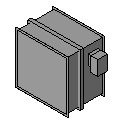
MANDÍKklapky pro vzduchotechniku
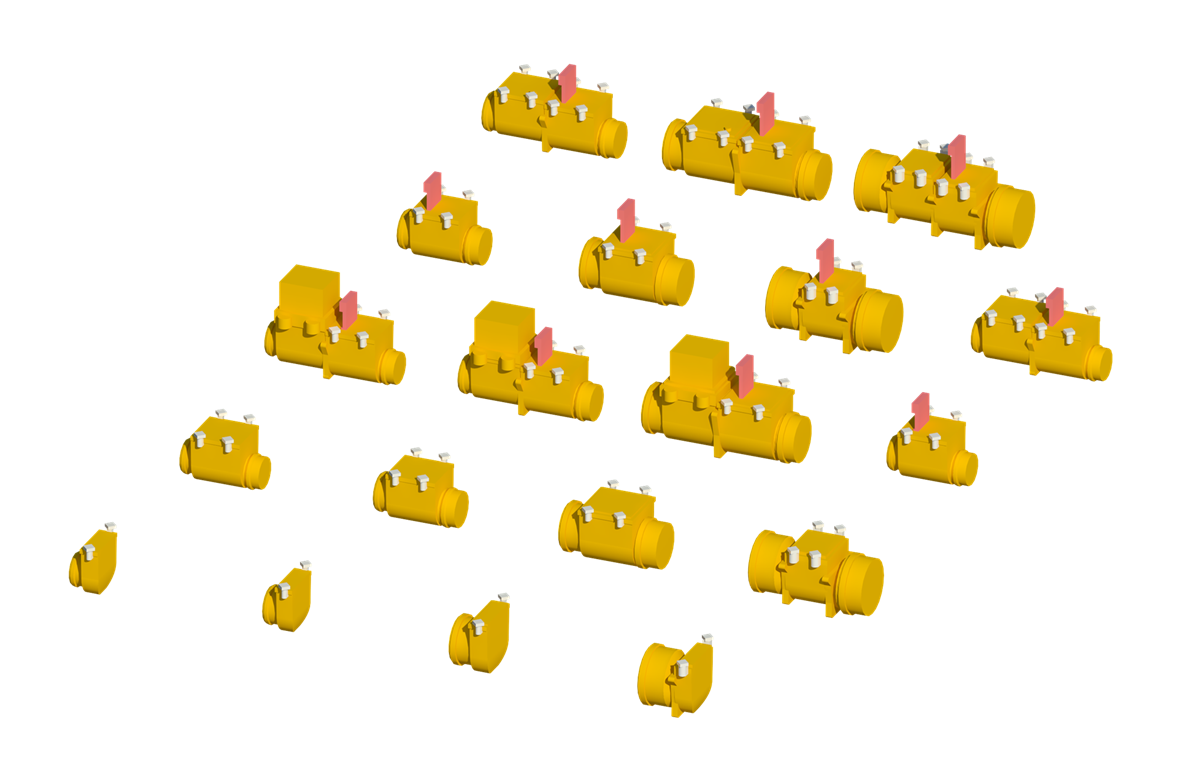
BIM rodina klapky Mandík FDMQ-C, čtyřhranné provedení BIM rodina klapky Mandík FDMB-C, čtyřhranné provedení BIM rodina klapky Mandík MSD-W-C, čtyřhranné provedení BIM rodina klapky Mandík DM-E-C, čtyřhranné provedení BIM rodina klapky Mandík FDMA-PM-K, kruhové provedení BIM rodina klapky Mandík FDMB-K, kruhové provedení
Vekra oknažaluzie, rolety a sekční vrata
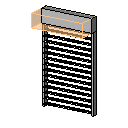
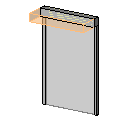
BIM rodina venkovní žaluzie Vekra Komfort BIM rodina screenové rolety Vekra BIM rodina sekčních vrat Vekra BIM rodina sekčních vrat Vekra s dveřmi BIM rodina Vekra Vivera M328 BIM rodina Vekra screen GW
BOKI Industriestechnická zařízení budov
BIM rodina BOKI Aura electric BIM rodina BOKI Aura Scandi electric BIM rodina BOKI WDF BIM rodina BOKI WBF BIM rodina BOKI WKH BIM rodina BOKI F2C
LIKO-Ssystém stěnových příček
BIM model systému stěnových příček LIKO-S v Revitu

Rodiny výrobců zpracované ve stejném informačním standardu jako zbytek knihovny, ve 3D i 2D zobrazení.

CClibrary, česká BIM knihovna
Výrobce stavebních výrobků
Váš sortiment v CClibrary, kterou mají projektanti přímo v Revitu

Vaše rodina v knihovně znamená, že projektant vloží váš výrobek do modelu už ve fázi návrhu. Vaše typové označení je ve výkazu dřív, než se soutěží dodávka, a technické listy má projektant přímo u prvku.

Rodiny zpracujeme podle vašeho sortimentu, ve 3D i 2D zobrazení, dle potřeb projektu i pravidel pro zakreslování. Můžeme je zalistovat i přímo v CClibrary, aby je projektant našel mezi prvky, se kterými pracuje každý den.

Rodiny a zalistování pro výrobce →
Jak se s knihovnou pracuje

Otevřete Revit, přihlásíte se, přetáhnete rodinu

Bez hledání po discích a čekání na správce.

Knihovna funguje jako online služba. Přihlásíte se e-mailem a heslem z jakéhokoli počítače. Tím odpadá nejčastější problém firemních knihoven: nikdo neví, která verze rodiny je ta platná.

Krok 1 Doplněk se otevře vedle Revitu

Karta CCapps na pásu karet, knihovna běží v samostatném okně. Nemusíte projekt opouštět ani přepínat do prohlížeče.

Krok 2 Rodinu najdete a přetáhnete do projektu

Vyhledávání v celé knihovně, náhled prvku i s výpisem typů. Rodinu přetáhnete přímo do modelu. Podporované jsou i systémové rodiny, tedy stěny, schodiště a další.

Krok 3 Funkce Detekovat nyní ohlídá rozdíly

Porovná knihovnu na serveru s tou, kterou máte u sebe na počítači, a ukáže, co se změnilo. Jedním příkazem pak celou knihovnu zaktualizujete.

Krok 4 Šablony i vlastní prvky na jednom místě

Vedle naší knihovny si můžete vytvořit vlastní, firemní. Šablony projektů jsou součástí, takže nový projekt zakládáte z nastaveného prostředí.

Krok 5 Pracujete i bez připojení

Desktopová verze umí pracovat offline. Webová verze v prohlížeči slouží pro Revit LT, který aplikační doplňky neumožňuje. Rodiny si z ní stáhnete a vložíte ručně.

Aktualizace online
Databázi rodin doplňujeme průběžně a nové prvky se objeví rovnou v knihovně. Nikdo neobchází počítače a neroznáší soubory.
Vlastní knihovna
Vedle naší knihovny si můžete vést firemní, s vlastními rodinami a detaily. Obě máte v jednom prostředí a hledáte v obou najednou.
Práce offline
Desktopová verze funguje i bez připojení. Na stavbě nebo na cestě otevřete knihovnu stejně jako v kanceláři.
Ukázky a návody

Jak nástroje vypadají uvnitř Revitu

Snímky z reálné práce, návody veřejně dostupné.

Ke každému nástroji točíme video a píšeme článek na blogu CADBIM. Projdete si, co nástroj dělá a jak se ovládá, ještě než se rozhodnete.

Nástroje CCtools v akci

Nástroje z pásu karet na skutečném projektu. U každého vidíte, co udělá s modelem, ještě než se rozhodnete.

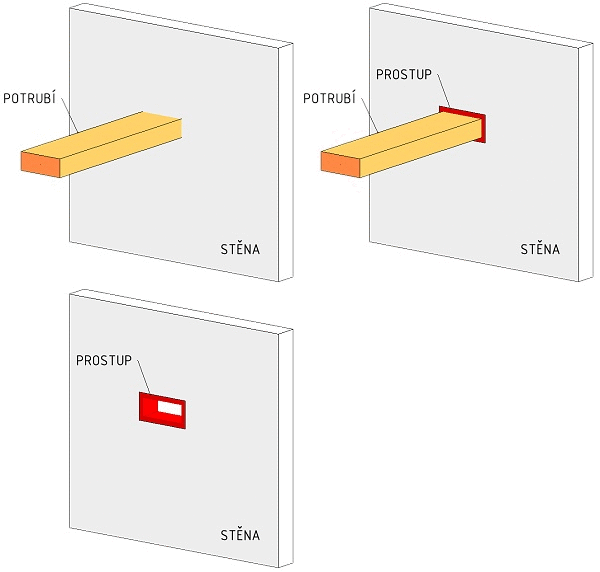
CCtools Prostupy, automatické generování otvorů ve stěnách v místě průniku potrubí
Prostupy
Otvor vznikne v místě, kde potrubí prochází stěnou. Hromadně a se správným rozměrem.
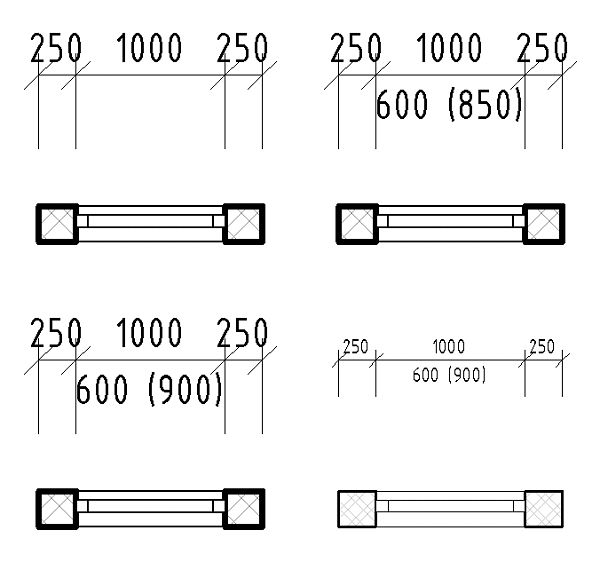
CCtools Kóty, výpis výšky otvoru a parapetu pod kótu
Kóty
Pod kótu se vypíše výška otvoru i parapetu, hodnoty, které Revit sám neukáže.
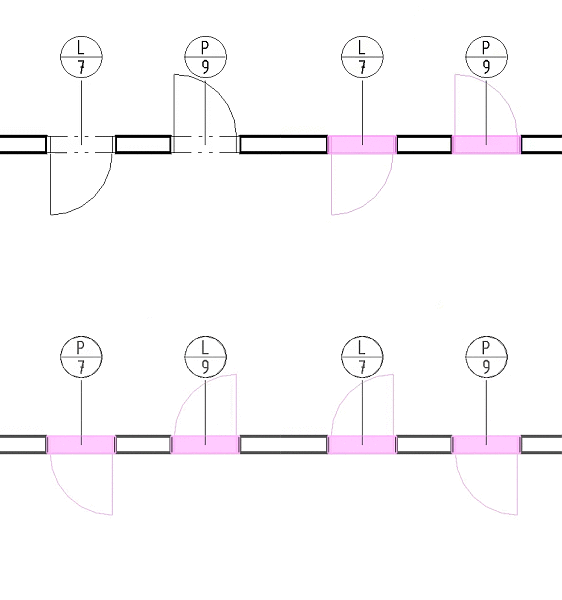
CCtools Orientace dveří, rozlišení levých a pravých dveří jedním průchodem
Orientace dveří
Levé a pravé dveře se v celém projektu rozliší jedním průchodem, do parametru i do výkazu.
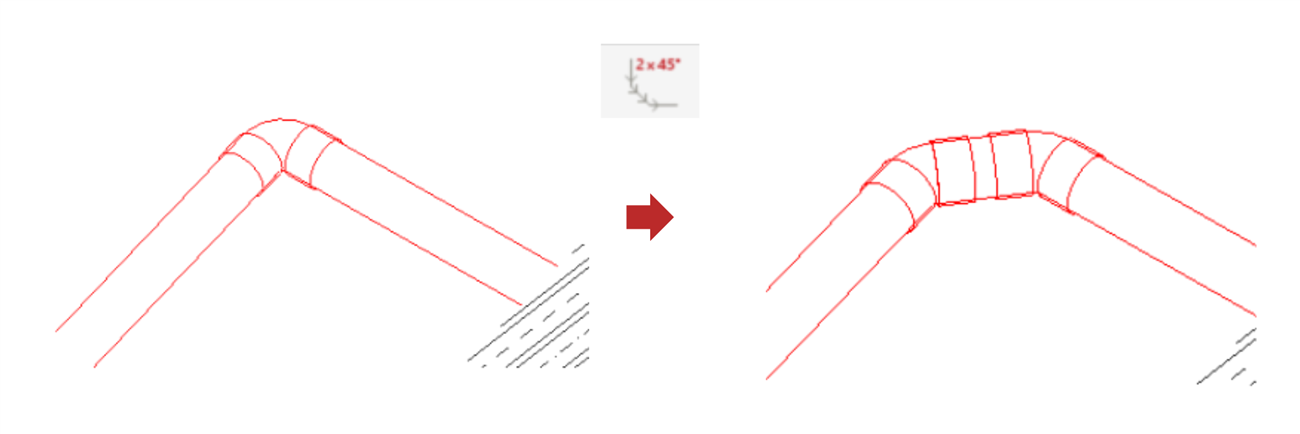
CCtools Zaměnit koleno, postup záměny 90° kolena za dvě 45° kolena s mezikusem
Zaměnit koleno
Koleno 90° nahradíte dvěma koleny 45° s mezikusem, bez překreslování trasy.
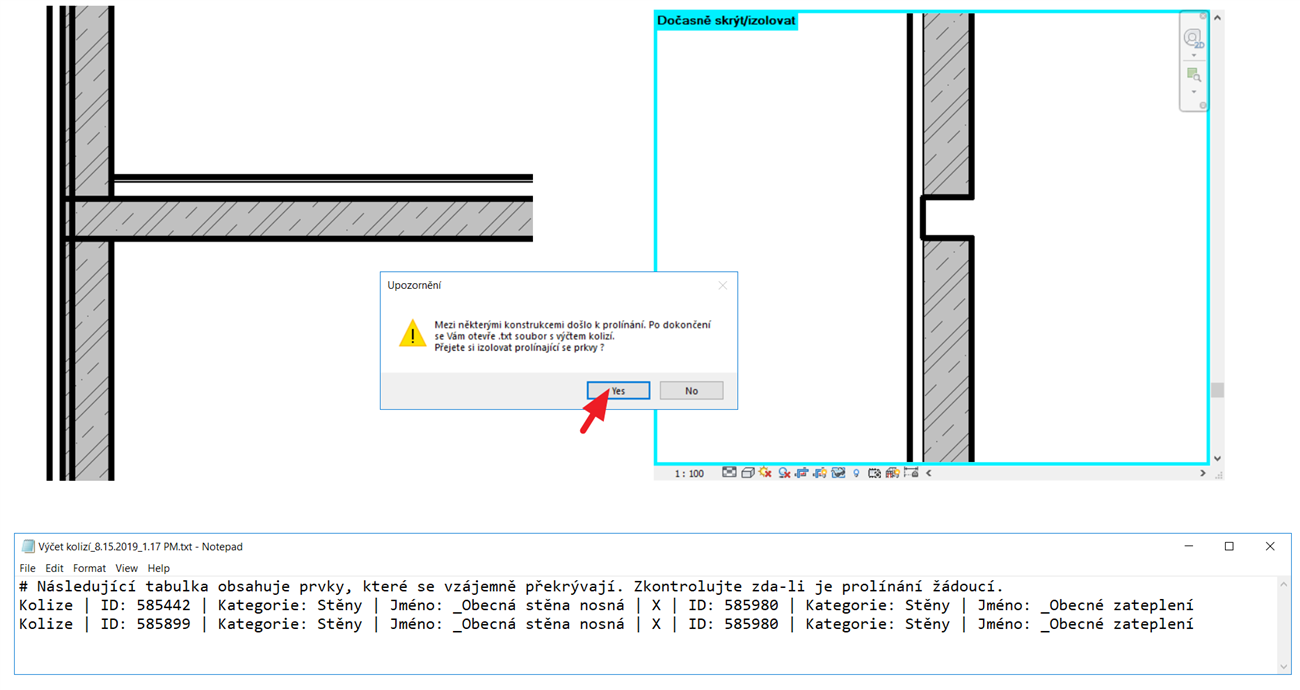
CCtools Spojování konstrukcí s výpisem kolizních míst
Spojování konstrukcí
Konstrukce spojí hromadně a vypíše místa, kde spojení neprošlo, ať je najdete.
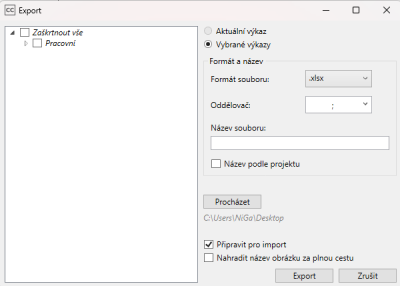
CCtools, hromadný export výkazů z Revitu do XLSX
Hromadný export
Snadné doplnění hodnot parametrů díky exportu výkazů z vašeho projektu do XLSX a zpět. Po jednotlivých výkazech i hromadně.

Snímky z reálné práce v Revitu.

Doplňky CCapps v akci

Samostatné doplňky, každý na jednu konkrétní věc. Pracují přímo v modelu, kde ho tvoříte.

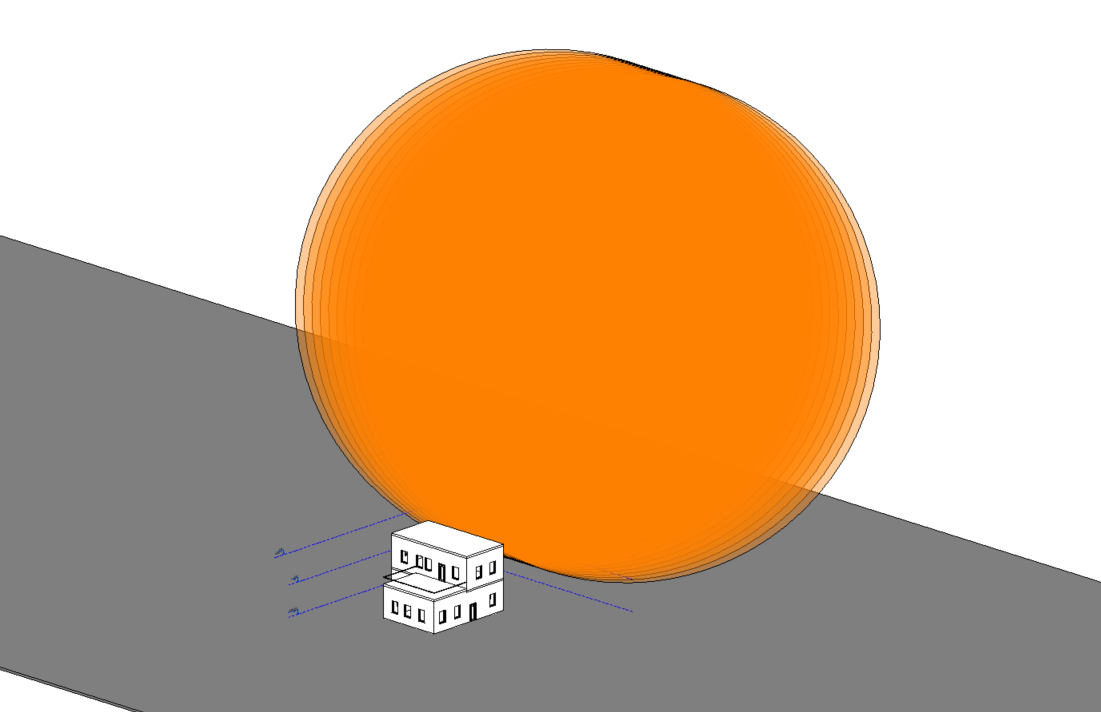
CCblesky, metoda valící se koule ve 3D nad modelem budovy
CCblesky
Metoda valící se koule běží ve 3D nad modelem budovy, takže ochranu ověříte na skutečném tvaru střechy.
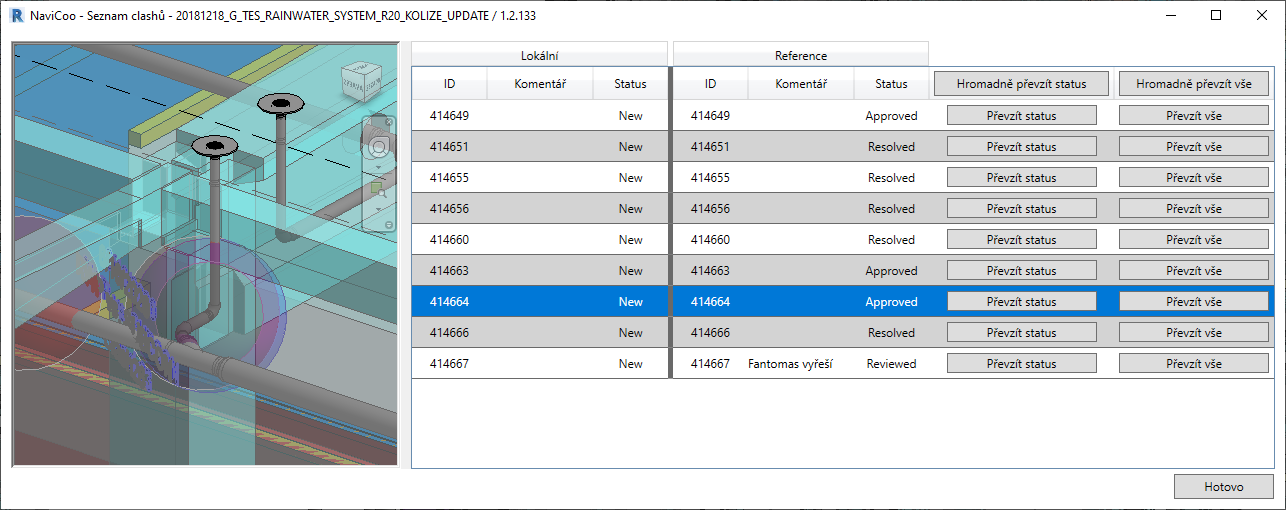
NaviCoo, převzetí statusu kolize z reference z Navisworks
NaviCoo
Status kolize z Navisworks se převezme do Revitu, takže kolizi řešíte tam, kde model tvoříte.
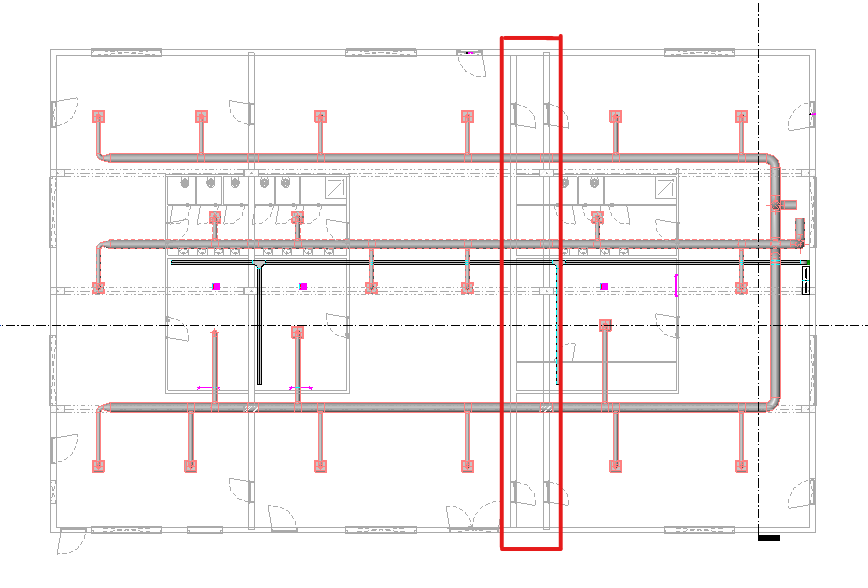
CCopyMonitor Plus, červené označení změny parametru v referenci
CCopyMonitor Plus
Když se v referenci změní parametr, prvek se označí červeně jako konflikt.
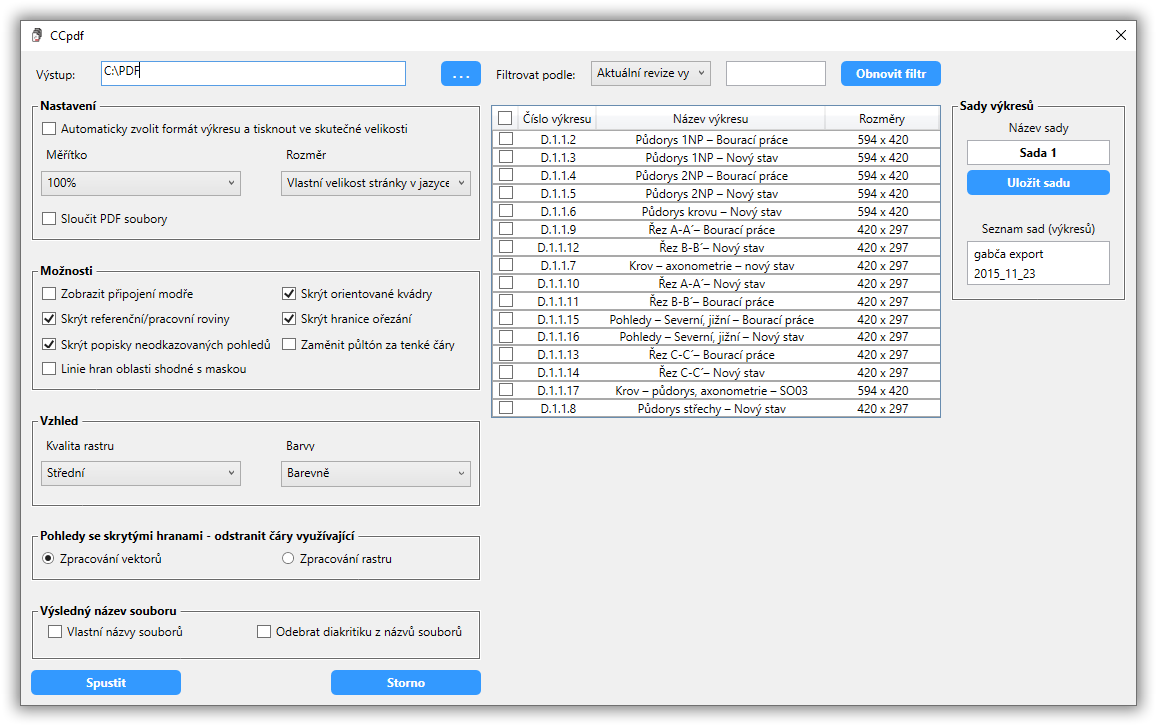
CCpdf, filtrování výkresů podle parametru před tiskem do PDF
CCpdf
Výkresy k tisku vyfiltrujete podle parametru a formát papíru se zvolí sám.
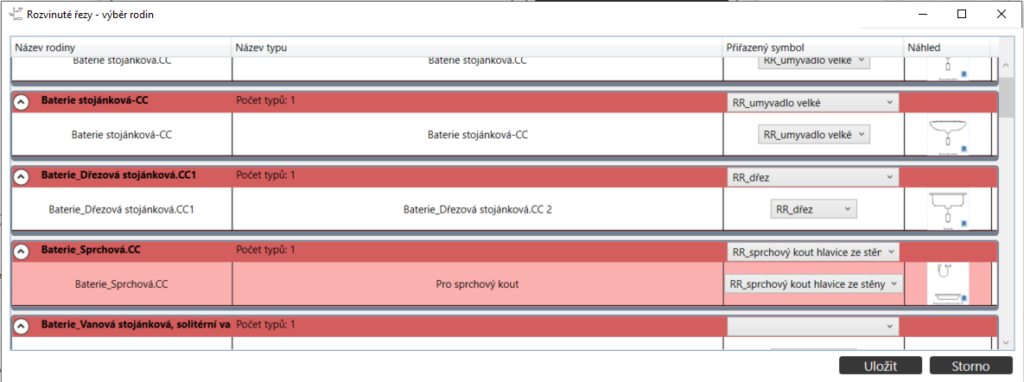
Rozvinuté řezy, zástupné 2D značky zařizovacích předmětů v řezu
Rozvinuté řezy
Zařizovací předměty se v rozvinutém řezu zobrazí zástupnou 2D značkou, jak je zvykem u ZTI.
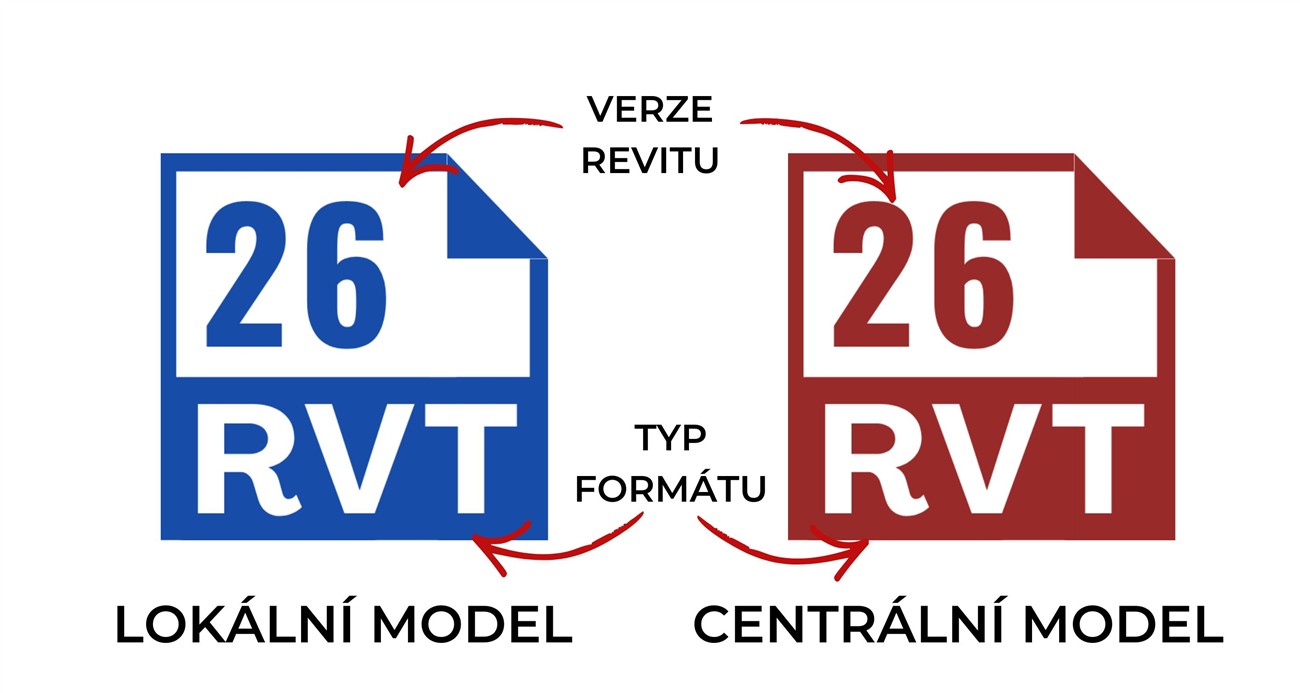
CCicon, rozlišené ikony souborů Revitu, lokální a centrální model
CCicon
Ikona souboru rozliší lokální a centrální model i verzi Revitu, ještě než soubor otevřete.

Doplňky pracují přímo v modelu, kde ho tvoříte.

Videa na YouTube

Ke každému nástroji točíme video a píšeme článek na blogu CADBIM. Návody jsou veřejně dostupné.

Licence a podpora

Licence na vše na jednom místě

Spravujete je sami pro celý váš tým

Nástroje vyvíjíme sami, takže vás s dotazem neposíláme dál. Licence i podporu máte na jednom místě a řeší je lidé, kteří nástroj naprogramovali.

Roční licence
Na jeden počítač. U některých doplňků jde pořídit i kratší období. Licence jednoho subjektu se dají srovnat na jednotné datum obnovení, takže neřešíte pět termínů v roce.
Uživatelé
V manažeru licencí vidíte registrované počítače a přiřazené uživatele. Když někdo odejde nebo přijde nový kolega, vyřešíte přesun licence sami a hned.
HelpDesk
Když si nevíte rady, zadáte požadavek a přiložíte snímek obrazovky nebo soubor. Převezme ho konzultant, který nástroj zná, a zůstane u něj historie, takže se příště nezačíná od nuly.
Reference

Denně v rukou českých projektantů

Knihovnu i nástroje používají projekční kanceláře a výrobci stavebních výrobků napříč obory.

450+klientů
více než 15 letBIM v Česku od roku 2009
4 000+rodin v CClibrary
MetroprojektAED ProjectObermeyer HelikaMandíkIntarPorrSBD PrahaPipeprojectVekraInvinSweco HydroprojektTakenakaMott MacDonaldNWTHTKSpedosCoplanDallmerRupikTeikoTOPWETNiersbergerTrigemaACOPM GroupKPSIndu-LightBlockNekoklimaDeltaplanMetraflexBelimoSaterInTechnologyTechorg
Nástroj, nebo implementace

Pořídit nástroje, nebo změnit postup?

Odpověď záleží na tom, kde jste.

Nástroj urychlí práci, kterou už umíte. Když ale firma teprve hledá, jak v BIM pracovat, samotný doplněk postup nezmění. Řekneme rovnou, do které skupiny patříte.

A
Už v Revitu pracujete

Nástroje nasadíte hned a sami

Vezmete si je na e-shopu a používáte je hned. Nepotřebujete k nim žádnou službu ani jednání. Instalují se jako karta na pásu karet.

Přejít na e-shop →
B
Do BIM teprve přecházíte

Nástroje přijdou až po nastavení postupu

Při implementaci BIM dostanete šablonu dle ČSN, knihovnu i nástroje jako jeden celek a konzultanta, který je s vámi na vašem reálném projektu.

Jak probíhá implementace →
Mohlo by vás zajímat

Kam pokračovat od nástrojů dál

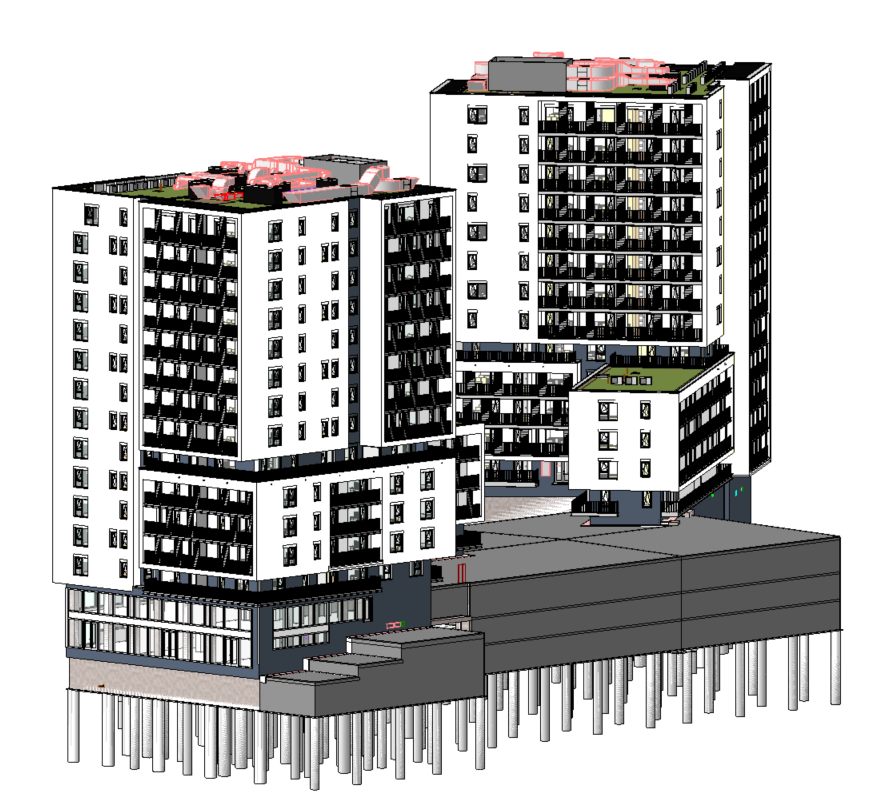
Hotový BIM model bytového domu

Implementace BIM

Šablona dle ČSN, knihovna i nástroje jako jeden celek a konzultant na vašem reálném projektu.

Zjistit víc →
Vývoj aplikací na míru pro Autodesk Revit

Vývoj na míru

Když nástroj, který potřebujete, zatím neexistuje, naprogramujeme ho podle vašeho postupu.

Zjistit víc →
Výuka BIM, přednáška pro studenty a pedagogy

Pro školy

Nástroje pro učebnu spolu s přípravou pedagogů a návrhem, ve kterém předmětu BIM zavést.

Zjistit víc →
Časté dotazy

Na co se ptáte nejčastěji

QFunguje CClibrary i v Revit LT?
Ano. Revit LT neumožňuje aplikační doplňky, proto pro něj slouží webová verze v prohlížeči. Rodiny si z ní stáhnete a vložíte do projektu ručně. Obsah knihovny je stejný.
QDá se pořídit jen část knihovny?
Ano. Knihovna je dělená podle skupin profesí, takže si vezmete jen ty, které projektujete, nebo variantu pro všechny profese. Aktuální nabídka i podmínky jsou na e-shopu.
QVe kterých verzích Revitu doplňky fungují?
Ve všech verzích Revitu, které podporuje Autodesk. Doplňky vydáváme pro každou z nich. Při přechodu na novou verzi vám knihovnu rodin, projekty a šablony hromadně přeuloží CCupgrader.
QCo když si nebudu vědět rady?
Doplňky vyvíjíme sami, takže podporu řešíme my. Instalace, registrace doplňku, manažer licencí i chování v projektu jdou přes HelpDesk ke konzultantovi, který nástroj zná. K většině nástrojů je navíc veřejný návod na blogu CADBIM.
QMusím kvůli nástrojům měnit způsob práce?
Nemusíte. Doplňky se instalují do vašeho Revitu jako karta na pásu karet a používáte je, kdy chcete. Změnu postupu řeší implementace BIM.
QNabízíte licence pro školy?
Ano, CCtools i CClibrary nabízíme školám ve verzi EDU spolu s přípravou pedagogů a návrhem zapojení do výuky. Podrobnosti jsou na stránce pro školy.
CClibrary a CCapps

Nevíte si rady s výběrem nástrojů?

Napište, v čem pracujete a co vás v Revitu zdržuje. Ozve se vám odborník, který nástroje zná, a projde s vámi, co vaší práci sedne.

  • Vyvíjíme sami, podporu řešíme my
  • Všechny verze Revitu podporované Autodeskem
  • Revit, AutoCAD i Civil 3D
  • Návody k nástrojům jsou veřejně dostupné
  • Ozve se vám odborník, Praha · Brno · online

Poraďte se s námi.
Ozve se vám odborník.
Odesláním berete na vědomí zpracování osobních údajů pro vyřízení vaší poptávky. Více v Ochraně osobních údajů.
Partnerství a autorizace
Autodesk Authorized Developer Autodesk Reseller Partner buildingSMART Foundation provider Skupina SUDOP
Řekněte nám, kde jste, my poradíme, kde začít.Ozve se vám náš odborník.Poradíme vám, kde začít.
Chci konzultaci